 backstage color
Canon Log(C-Log 3):どのLUTを、どう適用する?
Canon Logのクリップは、淡くてコントラストのない映像で出てきます。必要なのは2つ、この順番で:Rec.709への変換、そしてルックです。

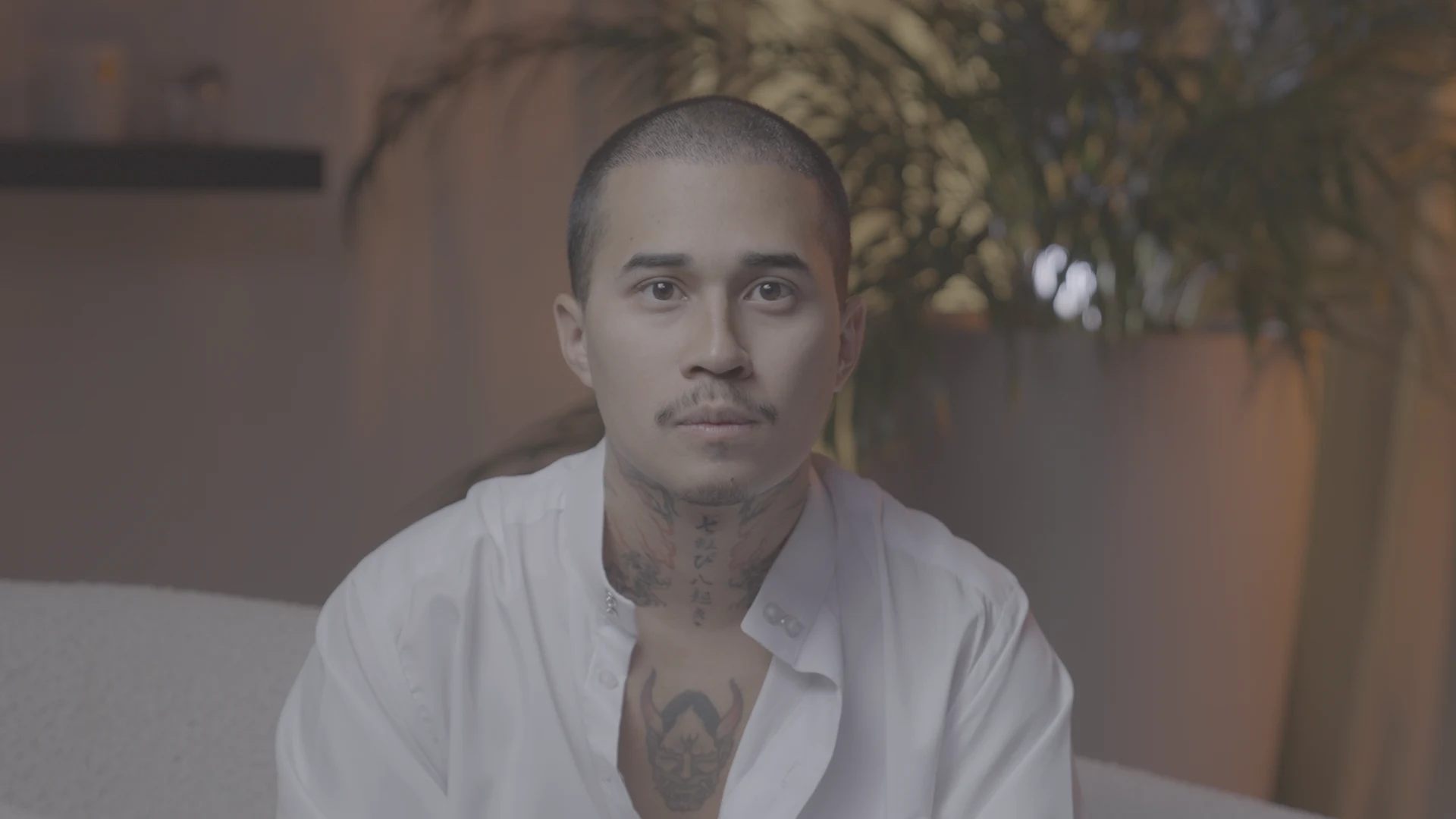 ビフォーアフター
Canon Log、Canon Log 2、Canon Log 3のどれ?
ボディによって、CanonはCanon Log、Canon Log 2、Canon Log 3を用意しています。カメラのメニューで選んでいる設定と、その横に表示される色空間(Cinema GamutかBT.709)を確認してください。変換LUTは両方に合っている必要があります。
1. Canon公式LUTを入手する
Canonはサポートサイトで変換LUT(Canon Log 2とCanon Log 3からBT.709へ)を無料で公開しています。自分のプロファイルと色空間に合ったファイルを選んでください。
2. 編集ソフトで変換する
- Final Cut Pro:Canon Log 2とCanon Log 3(Cinema Gamut)のカメラLUTが内蔵されていて、自動で適用されることが多いです(情報インスペクタ › カメラLUT)。
- Premiere Pro:ログの自動処理がオンなら、Canon Logを自動で変換します。オフなら、Canon LUTを入力LUT(基本補正)として置きます。
- DaVinci Resolve:Color Space Transformノードで、入力をCanon Cinema GamutとCanon Log 3、出力をRec.709に。
- CapCut(パソコン版):Canon LUTをクリップに読み込み、その上にクリエイティブLUTを重ねます。
3. ルックをつける
露出とホワイトバランスを整えてから、クリエイティブLUTを置いて強さを調整します。撮影時の露出も大切です。露出アンダーのログ素材は、変換するとすぐにシャドウにノイズが出ます。
編集ソフトごとの詳しい手順:Premiere Pro、Final Cut Pro、CapCut、DaVinci Resolve。
Color Studioでは、Canon C-Log3のカメラプロファイルを選んでください。スタジオがショットを変換してから、ルックを適用します。
ブラウザでそのままシネマルックを試せます。Color Studioをデモ版で試して、Starterからのプランで自分のショットをグレーディングしましょう。Studioを試すCinematic Packを見る
これらのルックを自分の写真で試せます。アカウント不要で、何もアップロードされず、すべてあなたの端末の中で完結します。自分の写真で試す
公式ソース2026年10月17日に手順を確認しました。アップデートでメニューが変わることがあります。
あわせて読みたい
S-Log3がグレーで色あせて見えるのはなぜ?(直し方)S-Log3素材がグレーで色あせて見えますか? それで正常です。ログは光を蓄えておく形式。Rec.709に変換して、ルックをつける方法。Premiere ProにLUTを入れる方法(Lumetriカラー)Premiere Proで.cube LUTを置く場所:スタイルにはクリエイティブ › ルック、ログの変換には入力LUT、そしてPremiereがすでにログを変換している落とし穴。Final Cut ProにLUTを入れる方法(カスタムLUT)Final Cut ProでカスタムLUTエフェクトを使って.cube LUTを適用し、入力と出力を設定して、ログの変換はカメラLUTに任せる方法。DaVinci ResolveでS-Log3をグレーディングする:シンプルな方法DaVinci ResolveでSony S-Log3素材をグレーディングする方法:Color Space Transform、露出、バランス、肌、そしてルックまで、ノードごとに。