 backstage color
S-Log3がグレーで色あせて見えるのはなぜ?(直し方)
S-Log3で撮って、ファイルを開いたら、全部グレー。でも安心してください。何も失敗していません。映像は変換を待っているだけです。
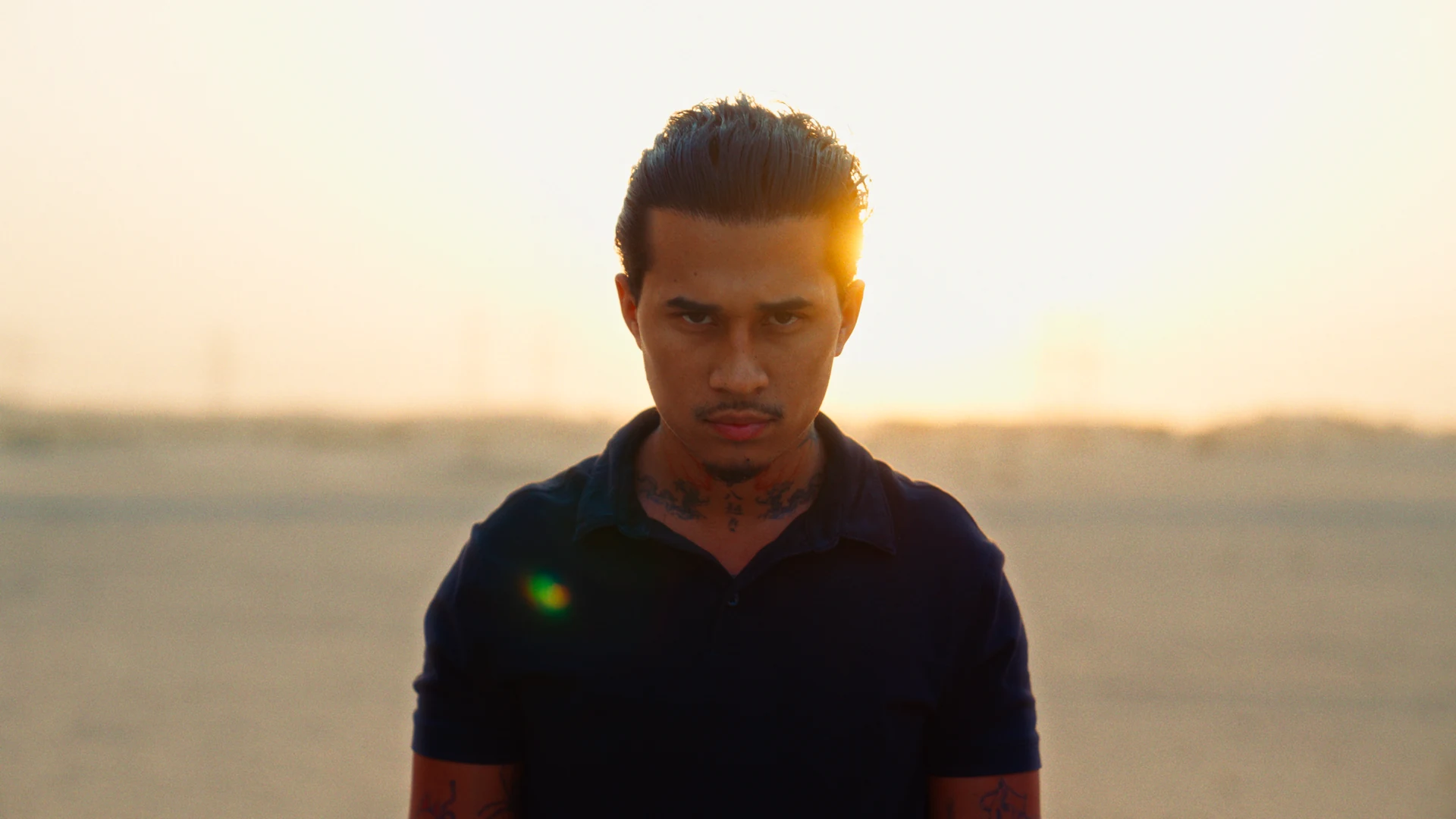
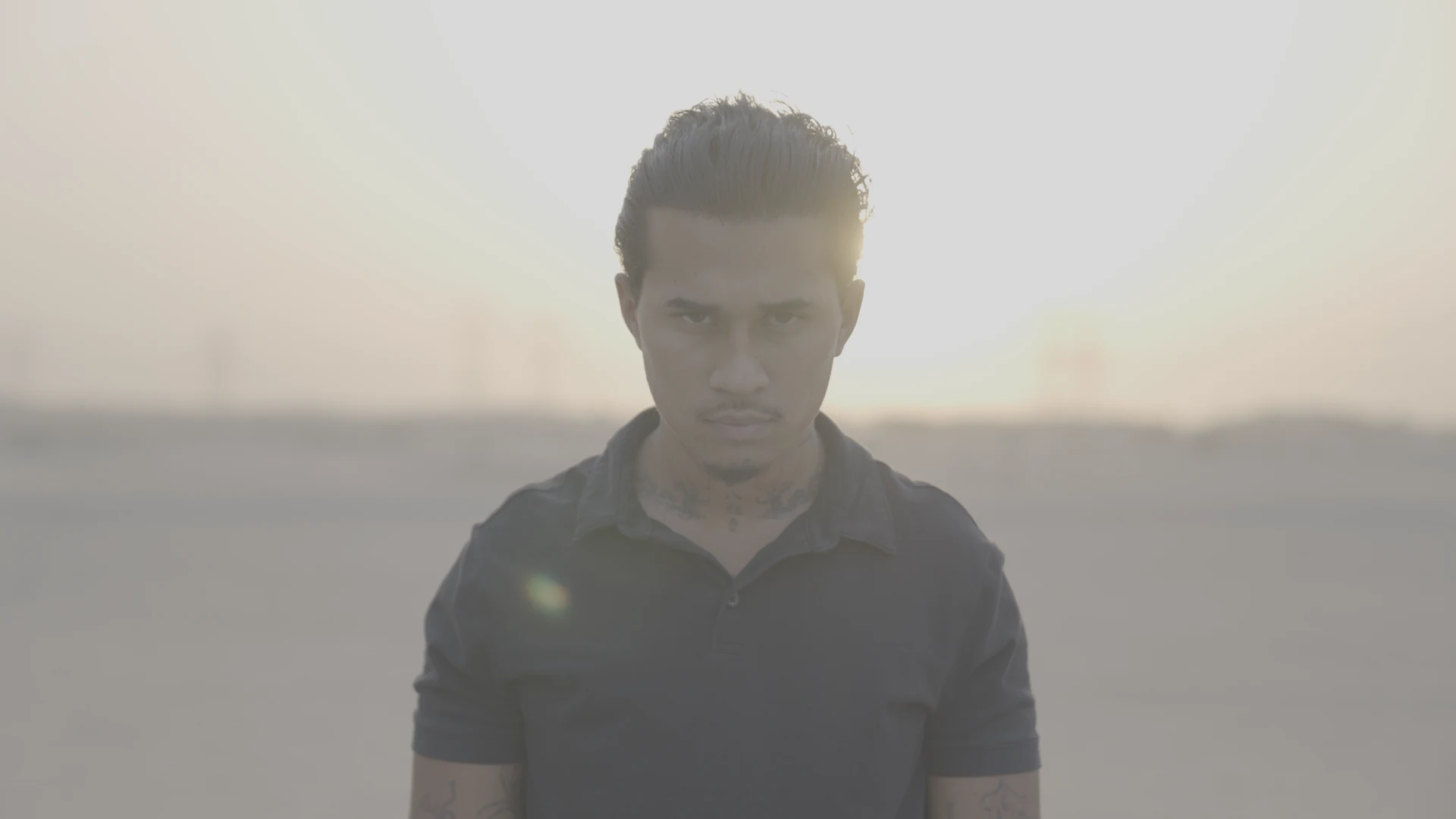 ビフォーアフター
欠陥ではありません
S-Log3はとても平坦なカーブで光を記録します。そうすることで、通常の動画よりもずっと多くの情報をハイライトとシャドウに残せます。その代わり、開いた直後の映像はグレーでコントラストが低く、彩度も控えめに見えます。そのまま見るためのものではなく、変換するためのものなのです。
解決策:変換してからグレーディング
- Rec.709に変換するColor Space Transform(DaVinci Resolve)、カメラLUT(Final Cut Pro、多くは自動)、またはSonyの公式変換LUT(Premiere、CapCut)で。
- 露出とホワイトバランスを整える黒と白を正しい位置に戻し、色温度をニュートラルにします。
- ルックをつけるクリエイティブLUTやPowerGradeは、ここでようやく登場します。
編集ソフトごとの手順:DaVinci Resolve、Premiere Pro、Final Cut Pro、CapCut。
変換してもまだきれいじゃない?
- ショットが露出アンダー:S-Log3では、きれいなシャドウを残すためにいつもより少し明るめに撮る映像クリエイターが多いです。
- カメラが8-bitで記録している:ログではすぐにバンディングやノイズが出ます。カメラが対応していれば10-bitにしましょう。
- LUTが合っていない:S-Gamut3で撮ったクリップにS-Gamut3.Cine用のLUTを使う(またはその逆)と、色がずれます。
- 二重に変換している:PremiereやFinal Cut Proは、ログを自動で変換することがあります。編集ソフトでクリップがグレーでなかったなら、変換LUTを外してください。
Sony FX3やA7S IIIで撮っていますか? Sony FX3にはどのLUT?もあわせて読んでください。
これらのルックを自分の写真で試せます。アカウント不要で、何もアップロードされず、すべてあなたの端末の中で完結します。自分の写真で試す
公式ソース2026年10月17日に手順を確認しました。アップデートでメニューが変わることがあります。
あわせて読みたい
DaVinci ResolveでS-Log3をグレーディングする:シンプルな方法DaVinci ResolveでSony S-Log3素材をグレーディングする方法:Color Space Transform、露出、バランス、肌、そしてルックまで、ノードごとに。Sony FX3(とA7S III)にはどのLUT?S-Log3で撮るSony FX3やA7S IIIでのLUTの選び方と使い方:変換LUT、クリエイティブLUT、そして守るべき順番。カラーグレーディングの練習に、S-Log3 4K素材さまざまな映像クリエイターが撮影したS-Log3 4K…Premiere ProにLUTを入れる方法(Lumetriカラー)Premiere Proで.cube LUTを置く場所:スタイルにはクリエイティブ › ルック、ログの変換には入力LUT、そしてPremiereがすでにログを変換している落とし穴。