 backstage color
Creator PowerGrade:DaVinci Resolve用の6つのシネマルック
6つのシネマルックをノードツリーでお届けします。すべての設定に名前がついていて中身が見えるので、LUTのように映像を押しつぶさず、ショットに合わせて調整できます。
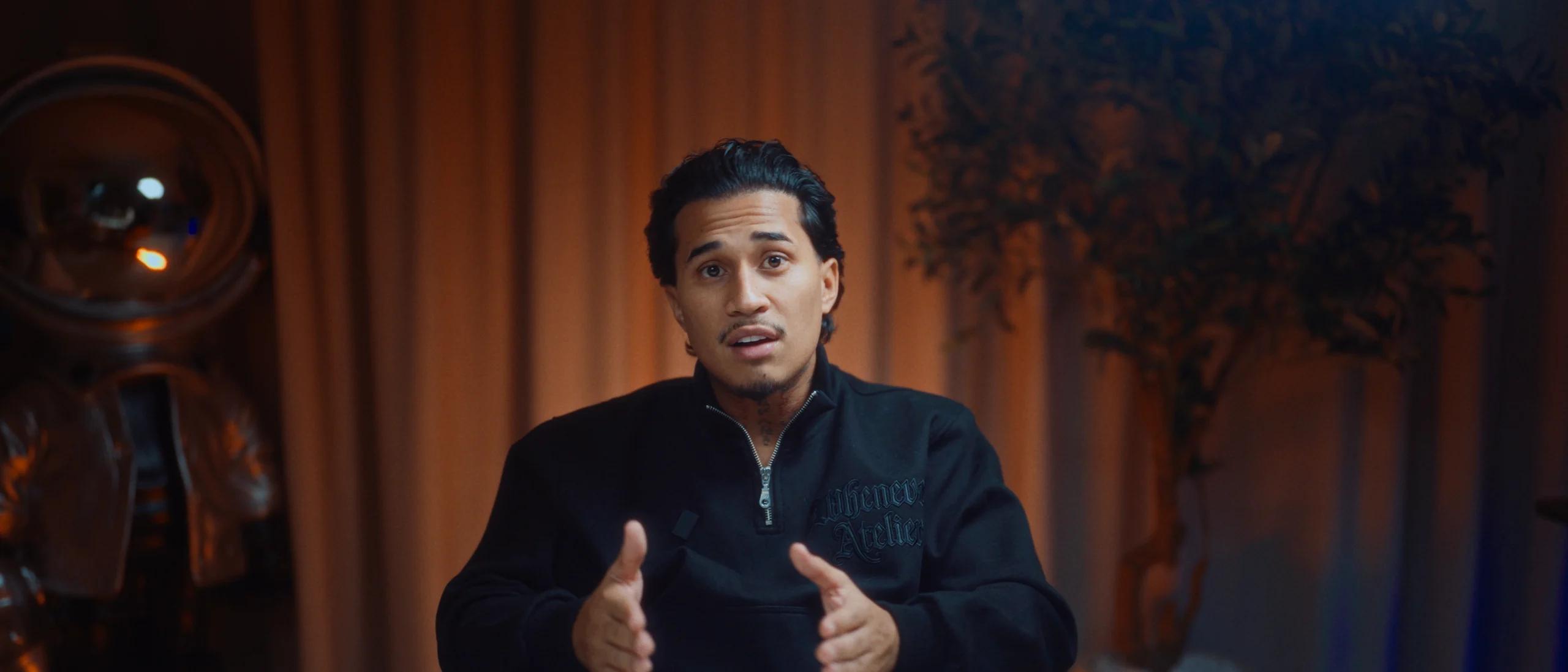
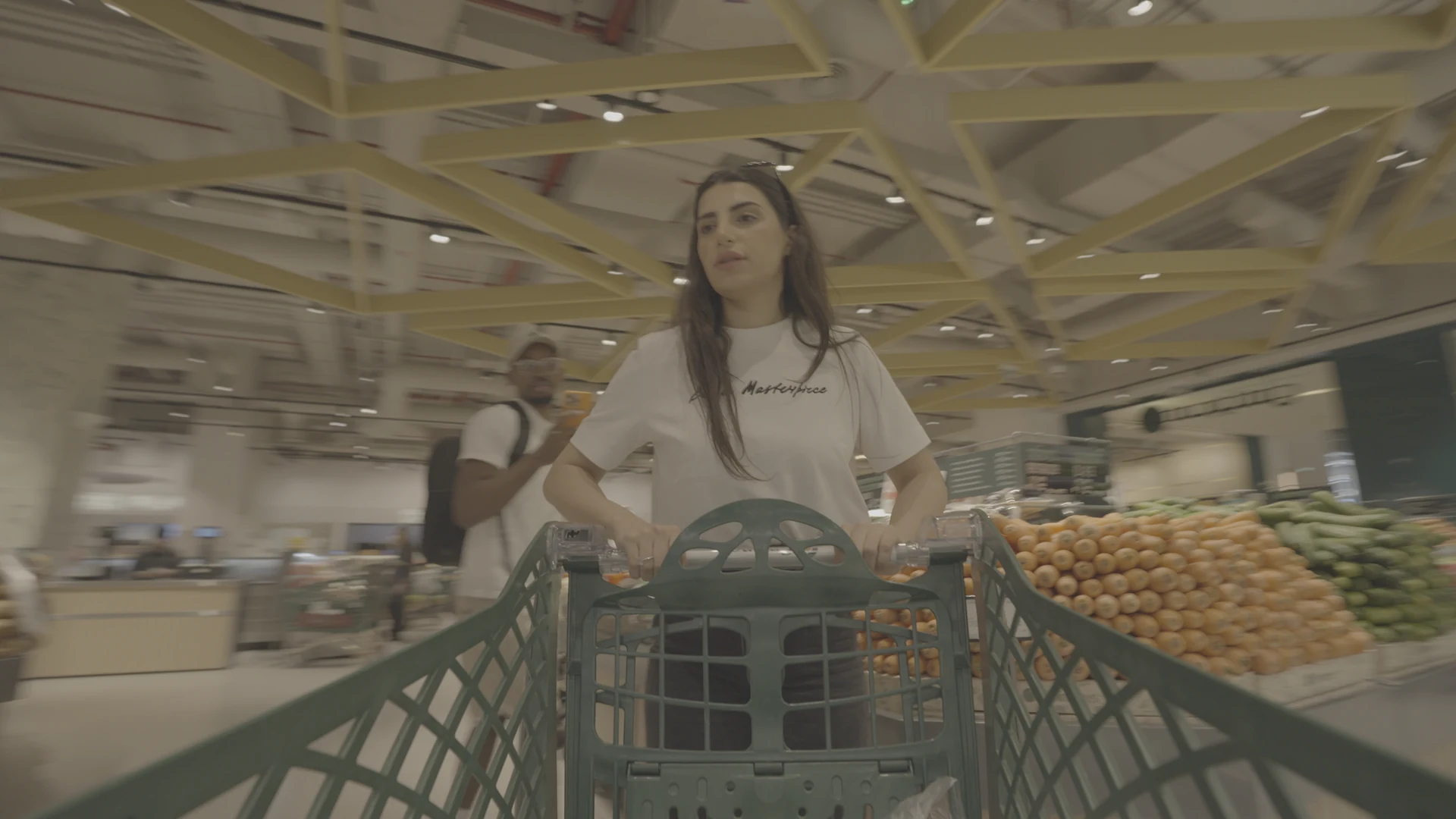
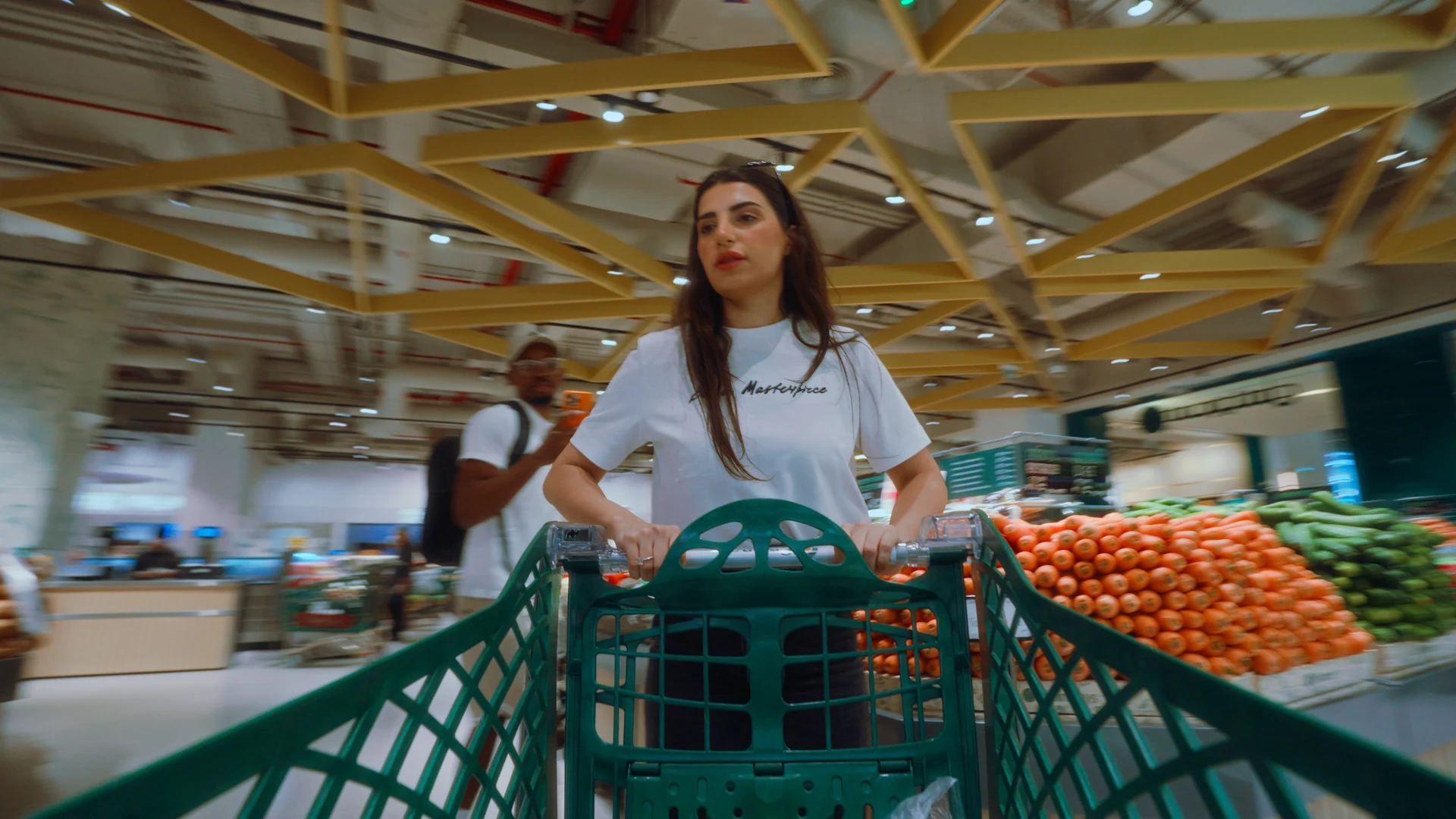
内容
- DaVinci Resolveのギャラリーにドラッグして使える.drx PowerGrade 6つ(シネマルック6種)。
- マスターPowerGrade 1つ:色空間、露出、バランス、肌。
- フィルムの質感:グレイン、グロー、ハレーションをノードごとに調整可能。
- 34分の動画チュートリアル:各ノードの役割と、それぞれのルックの調整方法を解説。
- インストールガイド(PDF):Resolve Studioと無料版の両方に対応。
- 生涯アップデート:シリーズの今後のPowerGradeも追加料金なしで。
ノードツリーをステップごとに
| ノード | 役割 |
|---|---|
| 01 · 入力CST | ログ(S-Log3、C-Log、V-Log、Apple Log)をDaVinci Wide Gamutに変換します。 |
| 02 · 露出 | 基本のコントラストと黒レベル。 |
| 03 · バランス | 色温度とティント。ニュートラルな白から始めるために。 |
| 04 · 肌 | 肌の色にクオリファイアーをかけ、ルックがほかの部分に効いている間も肌を守ります。 |
| 05 · ルック | PowerGradeごとに変わる唯一のノード。 |
| 06 · グロー | ハイライトにやわらかい拡散を。 |
| 07 · ハレーション | 光源のまわりの赤いにじみ(Resolve Studio)。 |
| 08 · グレイン | 調整できる35mmグレイン(Resolve Studio)。 |
| 09 · 出力CST | 書き出し用にRec.709へ戻します。 |
対応環境
DaVinci Resolve 19と20、Studio版と無料版(ハレーションとグレインのノードにはResolve Studioが必要です)。Sony S-Log3向けに作られていて、入力ノードでCanon C-Log、Panasonic V-Log、Apple Logにも合わせられます。
Creator PowerGrade:買い切りで、チュートリアルとアップデートつき。Creator PowerGradeを見る
あわせて読みたい
PowerGradeとLUT:何が違って、どちらを選ぶべき?DaVinci ResolveでのLUTとPowerGrade:それぞれの役割と限界、そして使い分け。DaVinci ResolveでS-Log3をグレーディングする:シンプルな方法DaVinci ResolveでSony S-Log3素材をグレーディングする方法:Color Space Transform、露出、バランス、肌、そしてルックまで、ノードごとに。Cinematic Pack:シネマLUT 6種+効果音50個DaVinci Resolve、Premiere Pro、Final Cut Pro、CapCut(パソコン版)で使えるシネマ風の.cube LUT 6種と、効果音50個。カラーグレーディングの練習に、S-Log3 4K素材さまざまな映像クリエイターが撮影したS-Log3 4K…