 backstage color
DJI D-Log M: convertir a Rec.709 y conseguir un look de cine
El D-Log M conserva el cielo y las sombras, pero la imagen sale gris. El LUT oficial de DJI devuelve los colores normales; tu look viene después.
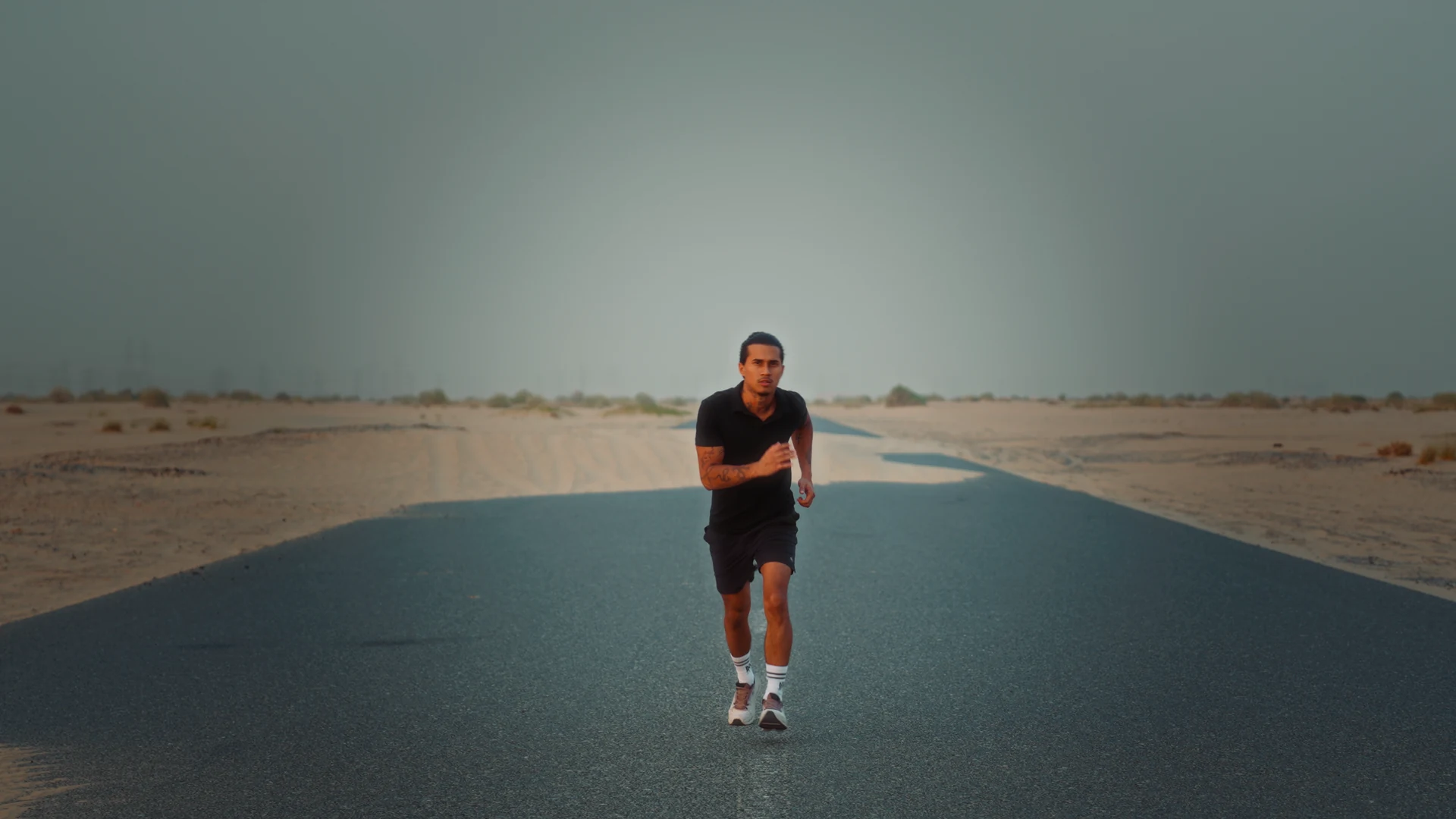
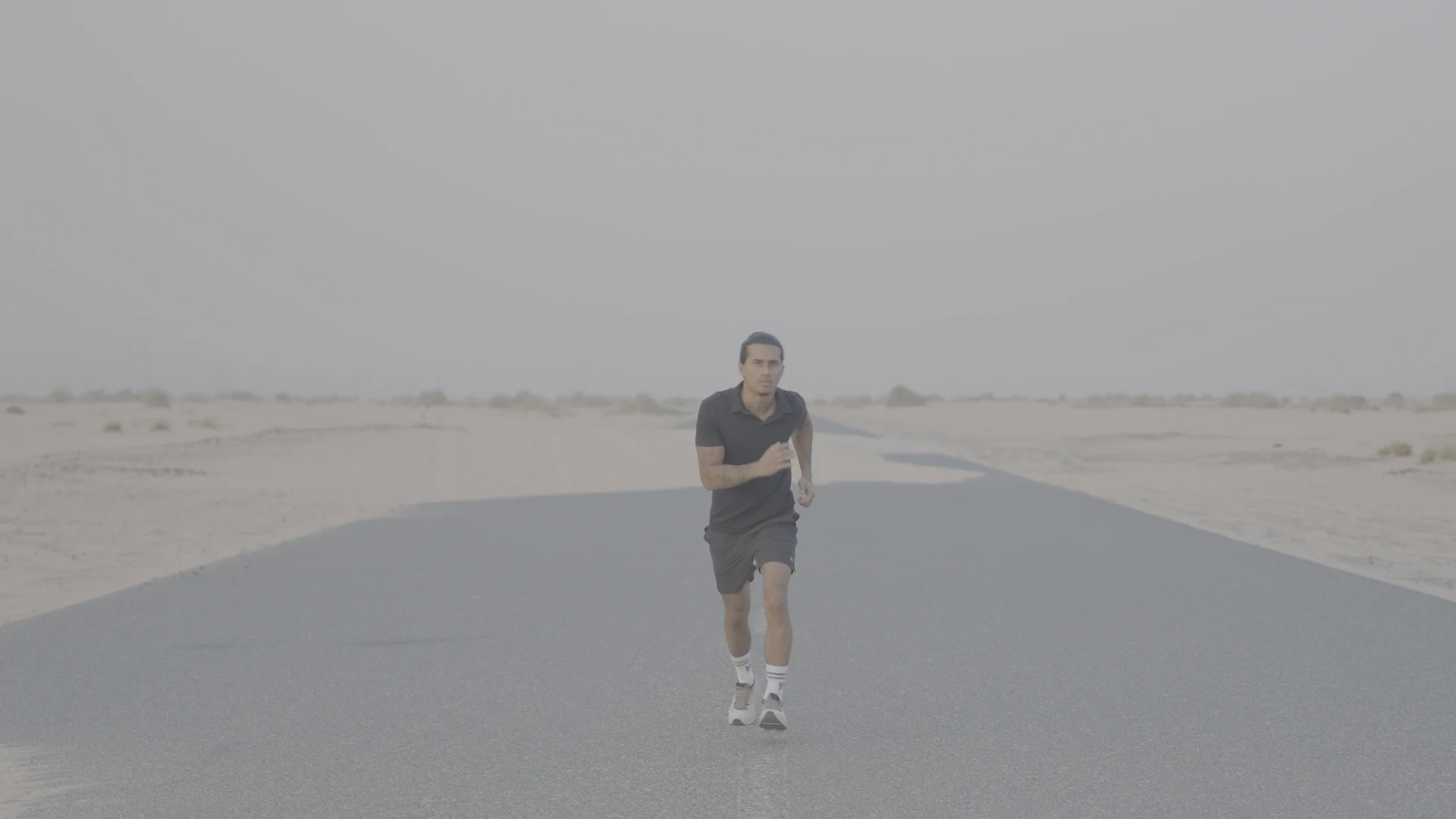 AntesDespués
Por qué el D-Log M se ve gris
El D-Log M registra la luz de forma muy plana para conservar detalle en un cielo claro y en las sombras a la vez. Eso te da margen al etalonar, pero la imagen tiene que convertirse antes de verse bien.
1. Descarga el LUT oficial de DJI
En dji.com, abre la página de Descargas de tu modelo exacto (Mini, Air, Avata, Osmo Pocket, Osmo Action…). Para los modelos que graban en D-Log M, DJI ofrece allí un LUT «D-Log M to Rec.709».
2. Dónde aplicarlo
- CapCut (ordenador): Ajuste (Adjustment) › LUT › Importar (Import), y luego aplícalo al plano.
- Premiere Pro: Color de Lumetri › Corrección básica › LUT de entrada (Input LUT).
- Final Cut Pro: inspector de información › LUT de cámara › «Añadir LUT de cámara personalizado», y luego elige el LUT de DJI. El LUT «DJI D-Log» integrado en Final Cut Pro es el del Mavic 3, no el del D-Log M.
- DaVinci Resolve: el LUT de DJI en el primer nodo.
- Color Studio: elige el perfil de cámara DJI D-Log M en tu proyecto.
3. Añade tu look
Una vez en Rec.709, corrige la exposición y el balance, y luego pon tu LUT creativo encima, en una capa de ajuste si tu programa lo permite, para mantener el mismo look en todo el montaje.
¿No te apetece etalonar? Graba en el modo de color normal: la imagen ya sale contrastada. El D-Log M merece la pena con luz fuerte, un cielo claro y sombras marcadas.
¿Editas en el móvil? Lee Cómo usar un LUT en un vídeo de iPhone: las apps que aceptan archivos .cube también funcionan con tus planos de DJI.